Lokalen Webserver einrichten und verwenden XAMPP ❘ WAMP
![[Bildschirmfoto]
Lokalen Webserver einrichten und verwenden](/tipps/img/lokale_webserver.png "[Bildschirmfoto]
Lokalen Webserver einrichten und verwenden")
Um PHP-Scripte auszuführen benötigt man einen Webserver.
Um nun nicht jede Datei zum testen erst per FTP auf seinen Webserver zu laden ist
es sinnvoll, sich Lokal auf dem eigenen Rechner einen sogenannten lokalen Webserver (z.B.: XAMPP) zu installieren.
Dieser simuliert die Internetumgebung und ermöglicht es Ihnen, Ihre Webseiten so zu betrachten als stünden diese "Online" im Internet.
Was ist XAMPP?
XAMPP ist eine Zusammenstellung von freier Software.
XAMPP ist eine Distribution von Apache, MySQL, PHP und
Perl, die es ermöglicht diese Programme auf sehr einfache Weise zu installieren.
Das X in XAMPP steht hierbei für die verschiedenen Betriebssysteme, auf denen es eingesetzt werden kann.
➥ Der Lokale Webserver XAMPP eignet sich für Anfänger und Fortgeschrittene. Für Profis ist der lokale Webserver WAMP die bessere Wahl.
Wozu dient XAMPP?
XAMPP ermöglicht das einfache Installieren und Konfigurieren des Webservers Apache mit der Datenbank MySQL und den Skriptsprachen PHP und Perl. XAMPP ist für den Entwickler gedacht, der möglichst schnell ein kompaktes Testsystem aufsetzen möchte.
Wie installiere ich XAMPP?
Als Beispiel wird hier eine Schritt-für-Schritt-Anleitung für das Einrichten eines XAMPP-Servers (Installation unter Windows) näher beschreiben.
|
1. Laden Sie die Datei „XAMPP” herunter
» apachefriends.org/de/index.html (kostenlos) ➥ XAMPP für Windows (ab Windows 7) gibt es nur als 32-Bit Version. Am besten ist es die XAMPP-Version 7.3.6 oder höher herunter zu laden. ➥ Hilfe für XAMPP finden Sie in diesem Forum: community.apachefriends.org |
|
|
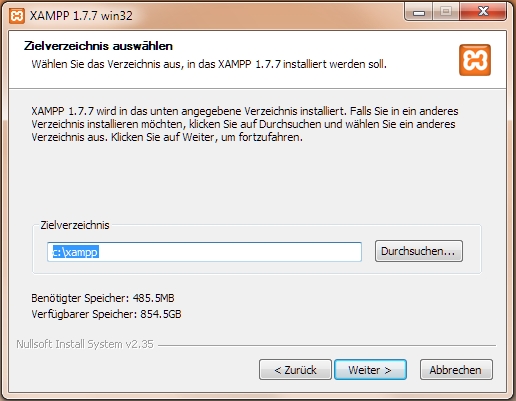
2. Starten Sie die Datei um diese zu extrahieren. Wählen Sie ein Verzeichnis aus. Am sichersten ist es, wenn XAMPP direkt nach c:\xampp installiert wird. Bei der Installation können Sie auch gleich auswählen, ob Sie einen der angeboteten Server als Dienst laufen lassen wollen. Hiermit läuft z.B. der Apache stets im Hintergrund und wird beim Hochfahren des PCs automatisch gestartet. Nach der Installation wird automatisch das XAMPP Control Panel gestartet. |
 |
|
3.
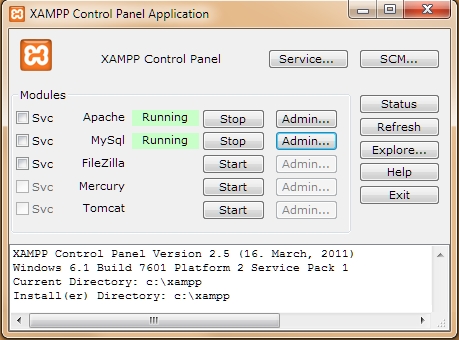
Nun sollte rechts unten auf dem Desktop ein Fenster erscheinen, wie auf dem Bild rechts zu sehen. |
 |

Wo lege ich meine Daten ab?
|
4. Wechseln Sie nun in das Verzeichnis, indem Sie XAMPP entpackt haben, gehen Sie dann in das Unterverzeichnis: xampp\htdocs. In diesem Verzeichnis legen Sie ein Verzeichnis (Ordner) an, wir nennen dieses beispielsweise: homepage. |
|
|
5.
Öffnen Sie einen Texteditor (z.B.: Notepad++ » notepad-plus.sourceforge.net (kostenlos))
Speichern Sie nun die Datei im Verzeichnis: homepage mit dem Dateinamen: test.php Öffnen Sie den Browser und geben Sie folgendes in die Adresszeile ein: |
Konfiguration von XAMPP
|
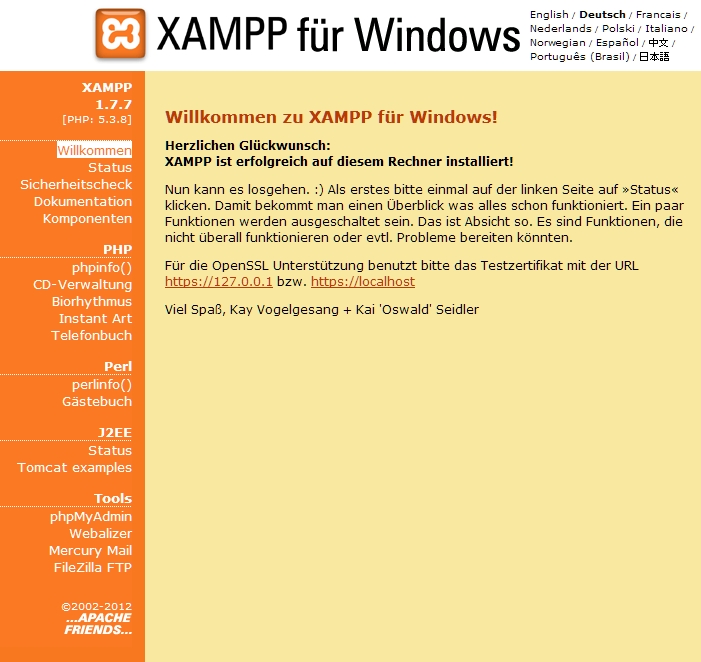
Klicken Sie im XAMPP Control Panel auf: |
 |

Konfiguration der Datenbank
phpMyAdmin ist ein in PHP geschriebenes Werkzeug, das zur Administration von MySQL-Datenbanken über das Web gedacht ist. Es bietet die Möglichkeit, Datenbanken zu erstellen und zu löschen, Tabellen und Spalten zu erstellen, zu löschen oder zu ändern, Indizes von Spalten zu verwalten und SQL-Anweisungen auszuführen.
|
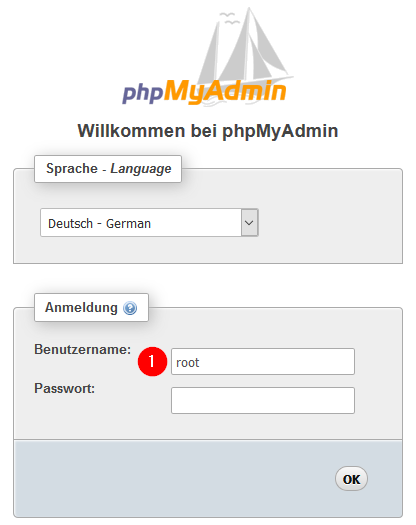
Klicken Sie im XAMPP Control Panel auf: |
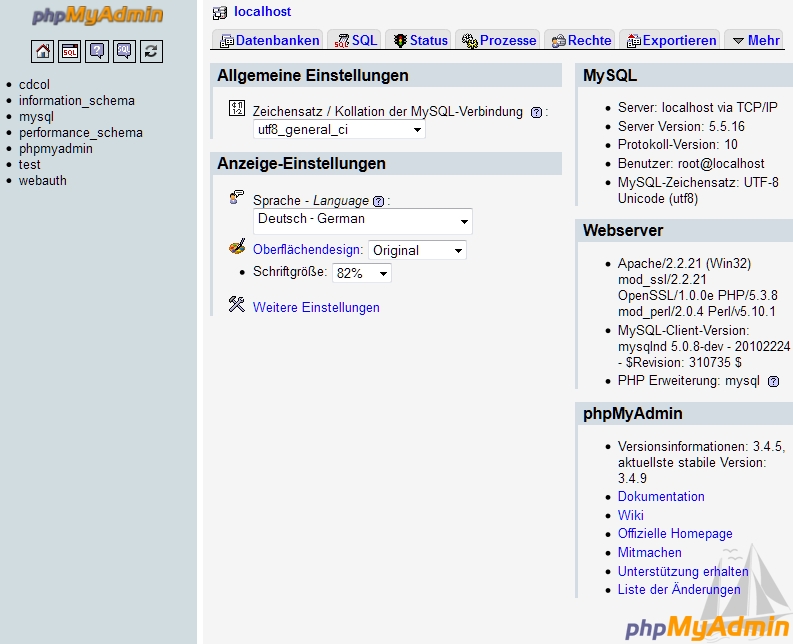 |

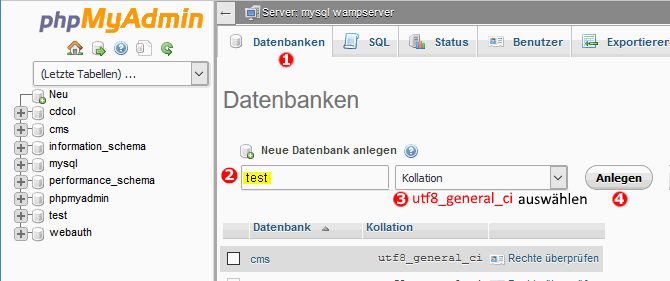
Tragen Sie einen Datenbanknamen ein 2, wählen Sie in der Auswahlliste: utf8_general_ci aus 3 und klicken Sie auf Anlegen 4.
Wie kann ich eine Datenbank-Tabelle anlegen?
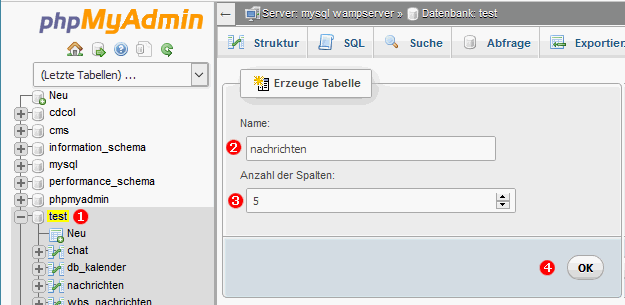
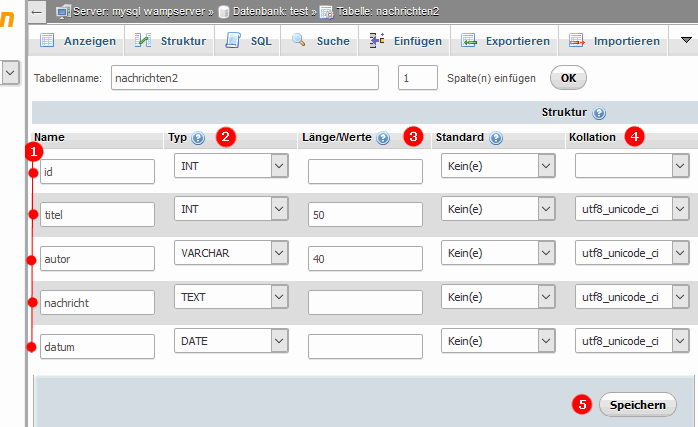
✔ Jetzt ist die Datenbank-Tabelle angelegt, mit PHP können Sie nun auf die Tabelle zugreifen, mehr dazu erfahren Sie unter: Erster Eintrag in eine MySQL-Datenbank mit PHP
Tipps
- Dateibrowser
- Ein einfacher Dateibrowser, ideal um PHP-Scripte auf einem lokalen Webserver zu testen, die PHP-Scripte müssen dann nicht mehr umständlich über die Adresszeile des Browsers aufgerufen werden.
- Bilder in den Browser laden per File API
- Wenn Bilder hoch geladen werden sollen, ist es für dem Benutzer wissenswert welche Bilder er überhaupt ausgewählt hat. Diese JavaScript-Funktion zeigt Bilder vor dem hochladen im Browser an.
- Seiten druckfrisch gestalten
- Mancher Besucher einer Website möchte eine bestimmte Seite ausdrucken, auf dem Papier stören dann Elemente wie Werbung, Navigationsleisten, großflächige Design-Elemente oder andere Elemente. Wie Sie diese vor dem drucken "wegzaubern" erfahren Sie hier.
Kommentar-Box SQLite Sitemaps-Protokoll Zeitansage Veranstaltungsliste Canvas Zebra-Tabelle Gästebuch Formulare Zeichnen localStorage Lokaler Webserver PHP-Fehlermeldungen Zugriffsrechte Audio-Player AJAX Rahmen Zoom-Funktion Sicherheit Key Codes